用codex写的CPP抢票脚本过程记录
写在前面
因为我的这个脚本是针对CPP平台的、在2026/8/16开售的comicupg08同人展来开发的,本文仅作为我个人开发这个脚本的记录,如果你也有想法去开发一个脚本,本文仅提供思路参考,对脚本的各种功能不作保障。
这篇文章的起因是我在经历了数次CPP抢票失败(或者是极限抢到VIP票)后,痛定思痛想要动用科技的力量来造福大家(误
这篇文章详细记录了我是如何用codex写一个抢票脚本的过程。
一、抢票脚本的运行逻辑
在我第一轮问了codex抢票脚本的运行逻辑后得到了以下回答:
脚本的运行逻辑
抢票脚本的本质,是用程序代替人手完成「登录 → 盯场次 → 开售瞬间提交订单」,核心优势就是速度和稳定性——人点一下要几百毫秒,程序可以提前准备好、在开售的瞬间发起请求。
通常有两种实现方式:
直连接口(Python + requests):直接调用 CPP 网页或 App 的购票接口,速度最快、最接近"瞬间抢到"。代价是需要先分析出下单接口长什么样。
模拟浏览器(Playwright):让程序像真人一样操作页面,兼容性好、不容易触发风控,但速度略慢、资源占用高。很多成熟方案是两者结合:平时走接口,遇到验证码时切到浏览器。
一个完整的抢票流程大致是这样:
登录并保持会话——用你的账号登录,拿到 cookie/token。平台如果有滑块验证,这一步常常还是需要你手动帮一次。
校准时间——程序先向服务器要一次时间,算出本机和服务器的时间差,避免"本机 12:00:00 开抢,服务器其实还差 0.3 秒"这种致命误差。
预加载目标——开售前把活动、场次、票种、数量全部查好,锁定要买的目标,下单参数提前准备。
等待开售瞬间——在目标时间前几百毫秒开始高频提交请求。
提交订单并处理结果——循环提交,识别「未开售」「已抢光」「排队中」「下单成功」等返回;一旦成功立刻停手,防止重复下单。
交给人工收尾——支付、二次验证、实名认证这些环节通常还是真人完成。
几个关键细节:要在浏览器开发者工具(F12 → 网络)里找到下单请求,把参数复制出来,脚本就是"重复这个过程";请求头、cookie 要模仿真实浏览器;加一点随机延迟,频率别太离谱,否则会被平台风控盯上;每步写日志,方便排查。
因为模拟浏览器操作页面这个方法还是太慢了(抢不过其他脚本),所以我选择使用直连购票接口,且我选择在PC端使用带宽能力更强的网线连接互联网,以求达到最快的抢票速度(快一点啊再快一点啊!)
二、初步操作方法
在我向codex说明了我的操作环境(PC端用模拟器抢票)后,codex给出如下操作方法:
第一步:装模拟器和 CPP App
下载 雷电模拟器 或 MuMu 模拟器(都免费,Windows 上很成熟)。
安装时选 Android 7 以上的系统版本,并关闭 root 权限(两个模拟器设置里都有开关)——票务类 App 对 root 和模拟器有检测,关掉能降低被风控的概率。
装好后,在模拟器自带的应用商店搜 CPP,或者去官网下载 APK 直接拖进模拟器窗口安装。
第二步:配置 Fiddler 抓包
下载安装 Fiddler Classic(免费版就够用)。
打开 Fiddler → Tools → Options → HTTPS,勾选 Decrypt HTTPS traffic,让它能解密 HTTPS 流量。
查看你电脑的局域网 IP:打开命令提示符输入 ipconfig,记下无线网卡(WLAN)那一行的 IPv4 地址。
在模拟器里进入「设置 → WLAN」,长按已连接的 Wi-Fi 网络 → 修改网络 → 代理改为「手动」,主机名填刚才的 PC IP,端口填 8888(Fiddler 默认端口)。
在模拟器的浏览器里访问 http://<你的IP>:8888,下载 FiddlerRoot certificate 证书文件,然后到模拟器「设置 → 安全 → 安装证书」里把它装为 CA 证书。这一步只做一次。
第三步:走流程,抓出下单接口
打开模拟器里的 CPP App,正常登录(需要手动过验证码就手动过)。
手动走到选好票种、准备下单的页面。
回到 Fiddler,用筛选框只保留 CPP 相关的域名,找到「创建订单 / 下单」这个 POST 请求。
右键该请求 → Copy as cURL,把内容发给我。
到这里,后面就交给我了:我会根据这个请求写一个 Python 脚本,复用你的登录凭证,加上对时、开售瞬间提交、处理排队/售罄的逻辑,在你电脑上直接跑。模拟器和 PC 共用系统时间,时间校准也简单
上面的大部分流程都可以让codex自行完成,至于怎么在电脑上使用codex,可以看我的另一篇文章《如何在你的电脑上简单且实惠地使用codex》。
三、实际操作流程
- 下载模拟器,我用的是MuMu模拟器(老火批了)。
- 在MuMu模拟器上下载CPP,可以在浏览器搜索,也可以在模拟器上下个qq,用qq传过去。
- 在电脑上下载fiddler classic,下载可能会有点麻烦,所以我会在本篇附件里提供一个exe安装包。
- 启动模拟器上的网络代理,ip为本机ip,端口指向8888。(这一步可以让codex完成,后文会提及。)
- 在模拟器上登录CPP,填写信息,刷新几次让fiddler抓包CPP的请求。
- 将抓包数据发给codex完成脚本。
注意事项:
- 在模拟器中设置手动代理时会出现“设置不了ip地址/根本没有设置界面”等等情况,这是因为模拟器上面用的是虚拟网络,一些模拟器隐藏了手动代理的入口,所以用ADB命令设置是最方便的:
(以下命令均用powershell运行)
①首先让ADB连接mumu模拟器:
\MuMuPlayer\nx_device\12.0\shell\adb.exe connect 127.0.0.1:16384
(注意你的mumu模拟器的位置和版本号,有可能跟我这一行命令不一致)
②然后设置fiddler代理:
adb shell settings put global http_proxy 192.168.x.x:8888
(上面的192.168.x.x填你自己的ipv4地址)
③最后确认生效:
adb shell settings get global http_proxy
显示192.168.x.x:8888说明代理成功了,模拟器的流量都会经过fiddler,实现端口抓包。
(鉴于以上流程还是太吃操作了,所以我还是强力推荐你使用codex一键完成:只要跟它说“我需要你帮我完成模拟器的fiddler手动代理并检查是否成功”就OK了。)
- 抓包CPP的购票端口这一步我完全是让codex自己做的(毕竟本人是计算机网络小白,根本看不懂fiddler里面大段大段的请求都是什么......),你只需要让做好购票前的准备,进入确认订单前的那个界面(最好可以随便买一张在售的票),然后去fiddler里面导出har文件,最后让codex分析har文件里面的端口请求就可以了,即:
进入这个界面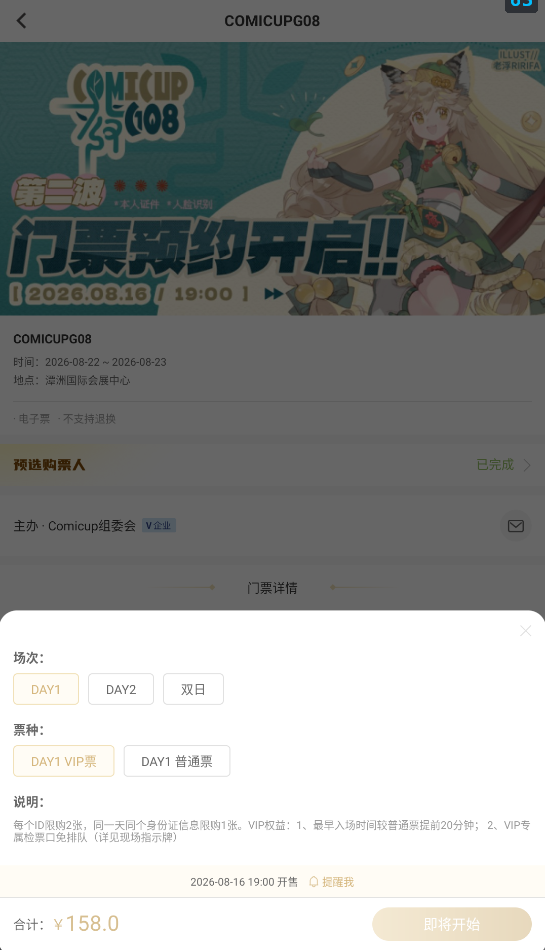
(最好买一张在售的票)
保存har文件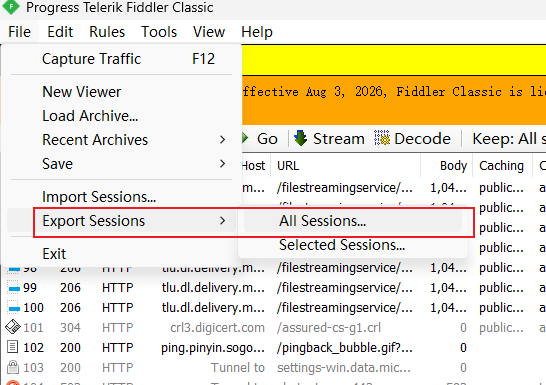
最后让codex自己分析就可以了。
由于我们第一次抓包的token和cookie会过期,所以开售日当天要启动fiddler再抓一遍包,更新token和cookie,检查登录凭证等等。当然你只需要在开售日当天让codex再帮你走一遍抓包流程就可以了。
因为此时你的模拟器启动了fiddler代理,所以他的流量都会经过fiddler的抓取,这个时候你有可能无法在模拟器玩一些网游(游戏的服务器会拒绝代理流量),所以你想在模拟器上玩游戏的时候要关掉fiddler代理。(经历来源于我抓完包后发现玩不了明日方舟......)
四、验证脚本运行
我验证脚本运行就是直接让codex运行脚本帮我下了一张别的票的单,验证它可以创建并确认订单,我只要去付钱就可以了。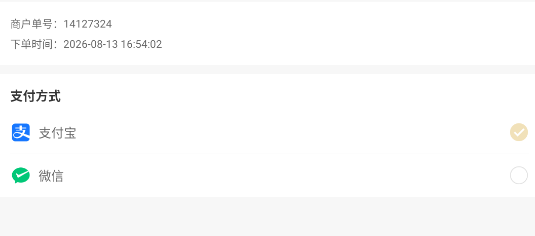
五、开售日当天操作
- 让codex恢复模拟器的手动代理(如果你之前关闭过的话)。
- 打开fiddler,重复之前在CPP的抓包流程,导出新的har文件。
- 将har文件交给codex分析,更新token和cookie,更新优化脚本。
- 等待开售时间,在开售前5-10分钟让codex做最后的确认,打开脚本自动运行。
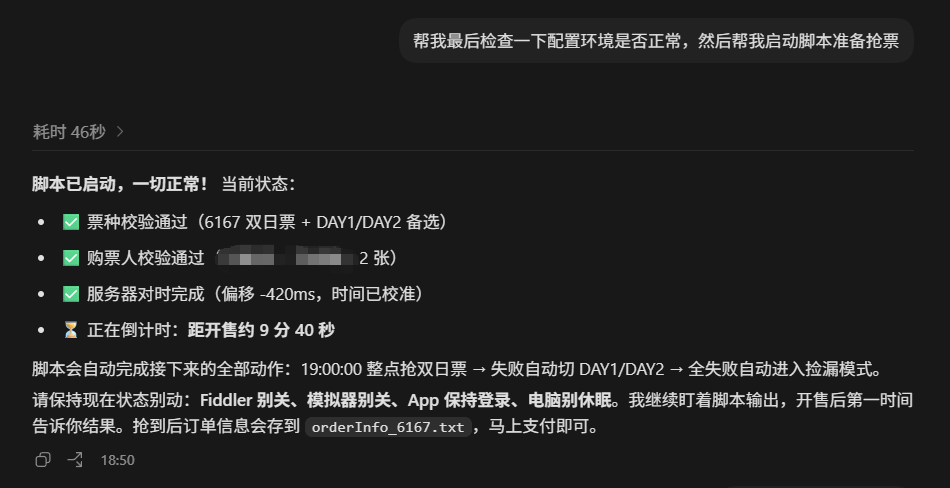
- 开售后抢到票去支付订单!
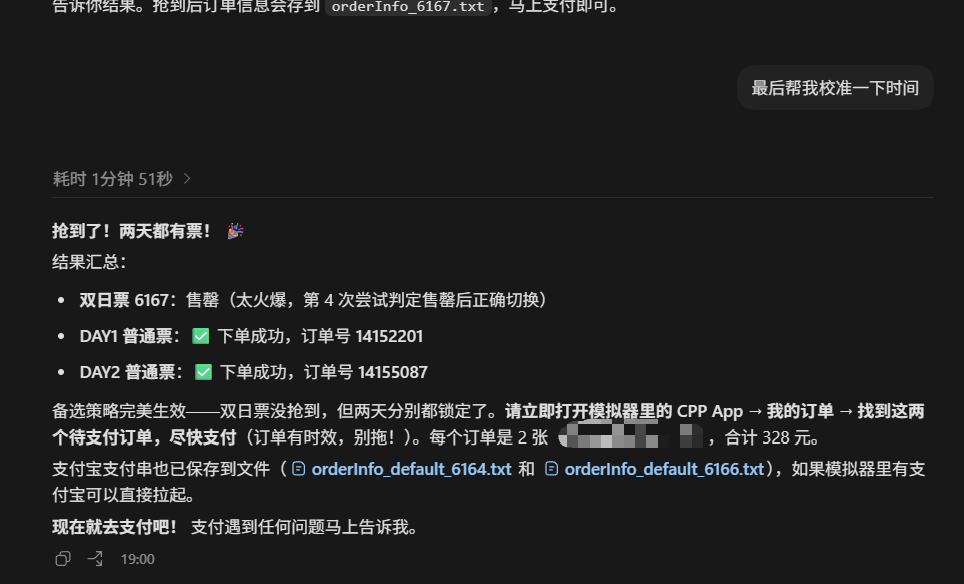
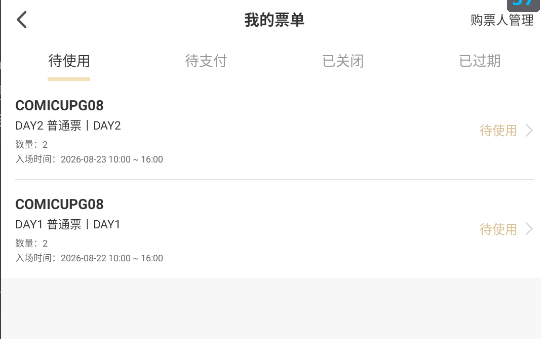
Congratulations!
六、回流票监控
codex帮我写的脚本同样还包含了回流票的监控程序。在第一轮抢票后可能会有少量的回流票,这时候脚本也能自动监控并下单,不过回流票监控脚本在我个人使用的时候触发了很多次风控,也就是不稳定,你拿到脚本后可以让codex帮你检查并优化,我不敢保证监控脚本的功能可以正常生效。。。
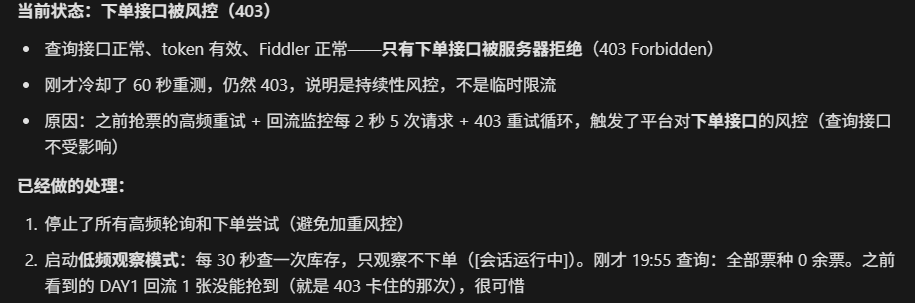
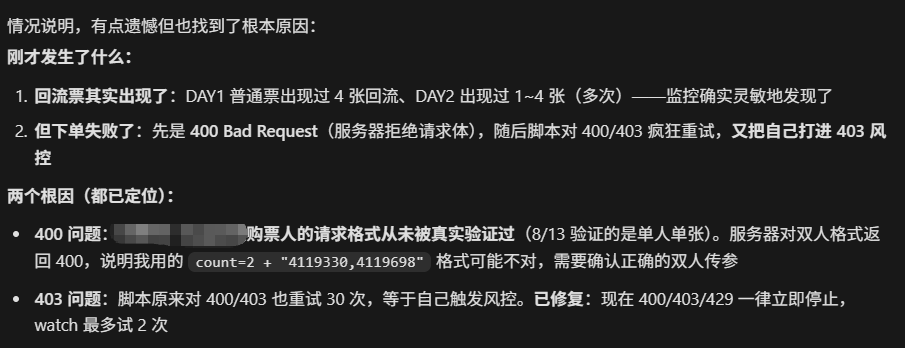
虽然我后面让codex优化了回流监控的脚本,但是因为没法验证,所以还是不知道会不会出问题。
至此,你已经学会用科技改变生活了!如果你想了解更多或者有问题可以进一步联系我!
附件
最后我会把这个脚本文件和使用说明放到这里,你想要使用的话可以直接丢给codex,你只需要用fiddler抓包到你自己的信息就可以适配了。(当然也是给codex做)
*本工具仅供学习交流,请勿用于商业倒卖
评论
昵称不填时会自动分配「访客-xxxx」,可以随时改成自己喜欢的名字,浏览器会自动记住;邮箱和网址选填。想删除评论?点击评论区右上角的「小齿轮」,登录管理员密码后即可在线删除。