我的博客的搭建过程记录
写在前面
从这个博客初创到现在已经三天了,用codex从零开始,从把网站搭起来到现在网站上线了各种功能,我想是时候记录一下我是如何将这个博客做到现在的了。如果你是和我一样的互联网小白,不妨看看这篇文章,看看我是如何用codex将我的博客方便快捷地搭建起来的!
我也是在做一个阶段性的记录,我的博客现在的样式、内容和功能都还是特别的简陋原始,等到以后我的博客要是变成了特别华丽,再回来看现在这个状态,一定会很感慨的!!!
首先的首先,你需要一个codex来辅助,方法详见我的另一篇文章《如何在你的电脑上简单且实惠地使用codex》.
一、博客本地初建
最开始,我直接将我想要搭建博客的想法告诉了codex,让它给我介绍个人博客的常见模式和搭建流程。
codex的回复:
博客的基本逻辑:
可以把个人博客想象成"开一家小店":
内容(文章) 是店里的商品,是你写的东西;
样式(页面) 是店面的装修,决定访客看到什么样子;
托管和域名(店址) 是开店的位置,决定了别人通过什么网址能找到你。
搭建博客的全部工作,就是回答这三个问题:你打算怎么写作和发布?你想要什么样的外观?你希望它挂在哪个网址上?
三条主流路线,难度从低到高
- 路线一:用现成平台,零代码(最快)
在小红书、公众号、Notion、语雀这类平台上直接写。优点是完全不用碰代码,缺点是你受平台约束,页面基本不能自定义,内容也可能受平台规则影响。- 路线二:静态博客 + 免费托管(推荐给想动手的人)
用现成模板生成一个"静态网站",再免费托管到 GitHub Pages 或 Vercel。优点是速度快、免费、完全属于你,也能深度自定义;缺点是需要学一点最基础的操作,比如改配置文件、用命令行上传。- 路线三:从零手写网站(最自由,也最费力)
用 HTML/CSS/JavaScript 自己写页面,或用 React 这类工具搭建。适合本身想学编程、把博客当练习项目的人。如果你只是想写东西,这条路性价比不高。我推荐的入门路径:
路线二。具体来说,常见的做法是选一个现成的博客框架(比如 Hugo、Hexo、Astro),套一个喜欢的主题模板,之后你只需要写文章,框架会自动把文章变成网页,再一键发布到免费托管平台。整个过程不需要你精通编程,但你能拥有一个完全属于自己的博客。
一套典型流程是这样的:
- 在电脑上装好基础工具(通常就一两个);
- 用模板初始化一个博客项目(一次命令就能生成);
- 选一个主题,改好你的名字、简介、头像这些基本信息;
- 用 Markdown 写文章(一种很简单的纯文本格式,写起来就像记事本,但有标题、加粗、链接这些能力);
- 本地预览确认没问题;
- 推送到托管平台,获得一个免费网址(比如 你的名字.github.io);
- 以后想发新文章,重复第 4 步和最后一步就行。
现在可以怎么开始
在你动手前,有一个选择会直接影响体验:你想不想用命令行? 静态博客的搭建步骤大多需要敲几条命令,虽然不难,但如果你完全没接触过,我们也可以走更省事的路线——比如我帮你把整个博客在你这个文件夹里搭好,你只需要负责写文章和点几下发布。
如果你愿意,我现在就可以帮你做其中一件事:
帮你搭一个现成的静态博客项目(推荐,一小时左右能上线);
先给你一份图文版详细教程,你照着一步步做;
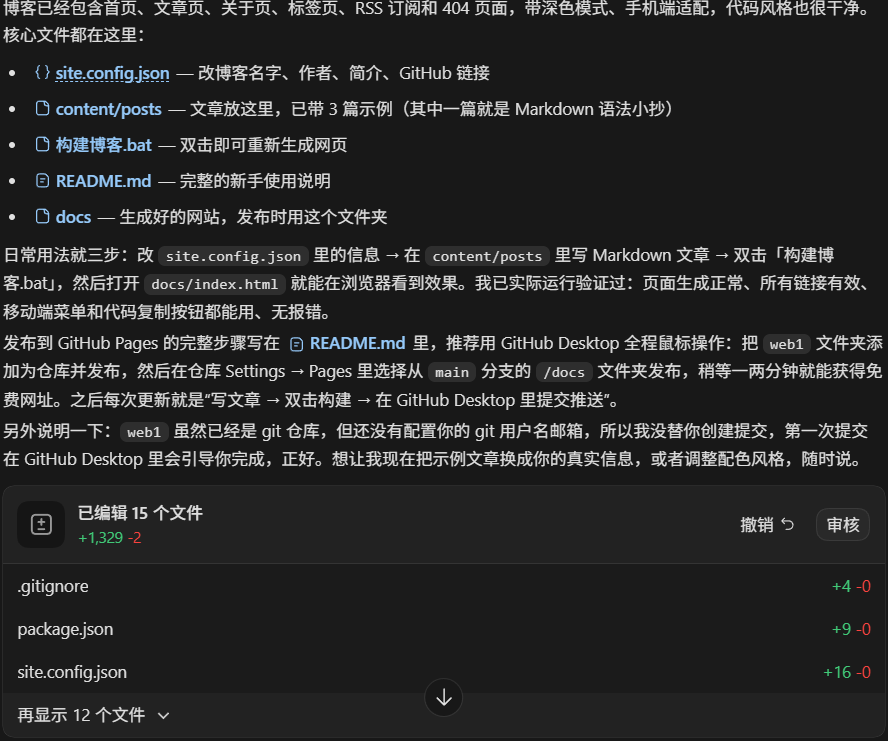
最终我选择了路线二和三结合,用Github的免费托管,但是网站不套用模版而是自己写(codex写),然后直接让它帮我写了一份本地的静态博客项目:
二、Github部署
在开始之前,请确保你的电脑上安装了Git (https://git-scm.com) ,否则Github将不会接收本地仓库的文件!
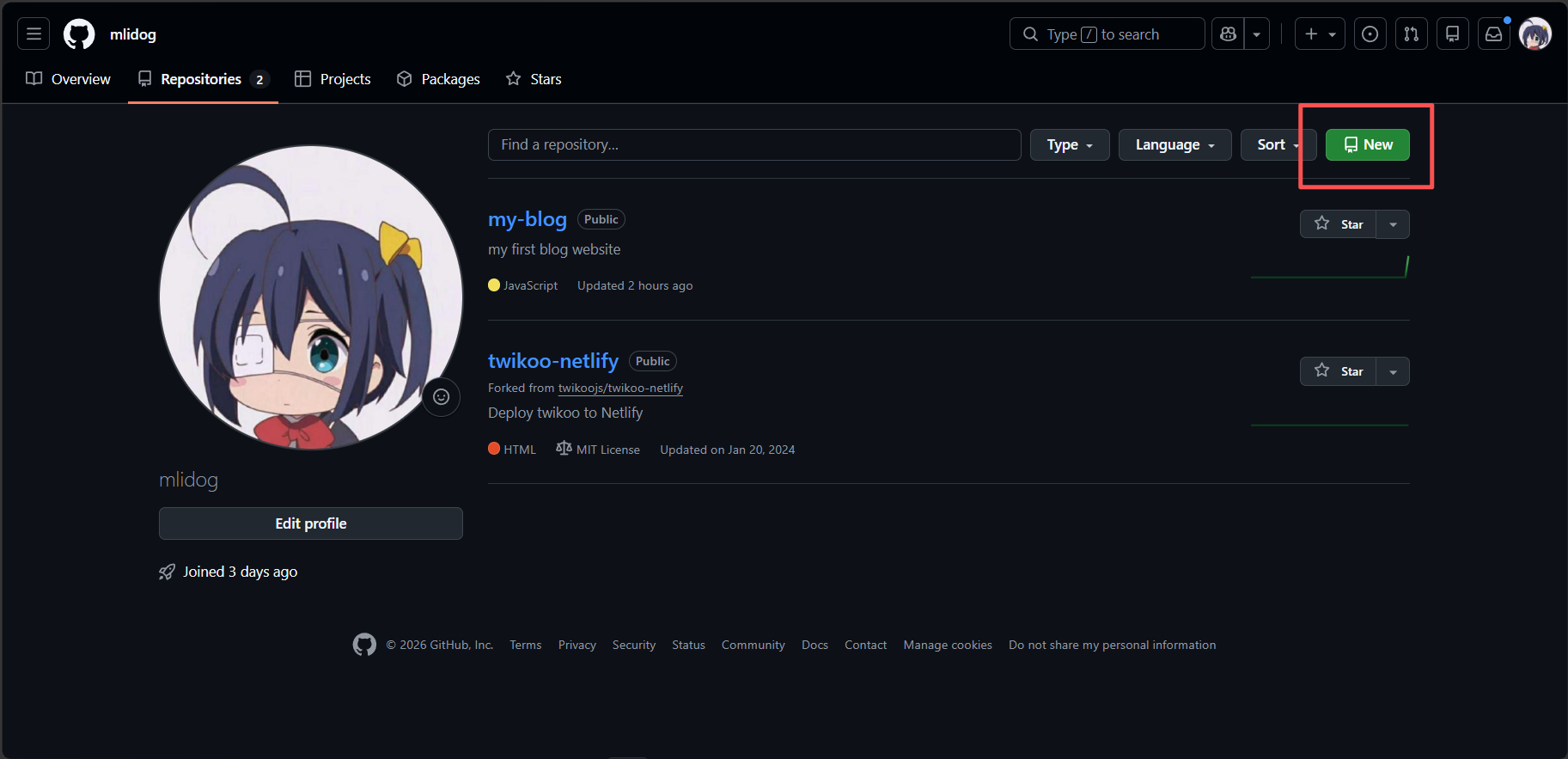
- 注册并登录Github,创建你的Github仓库用于存放你的博客项目的文件。
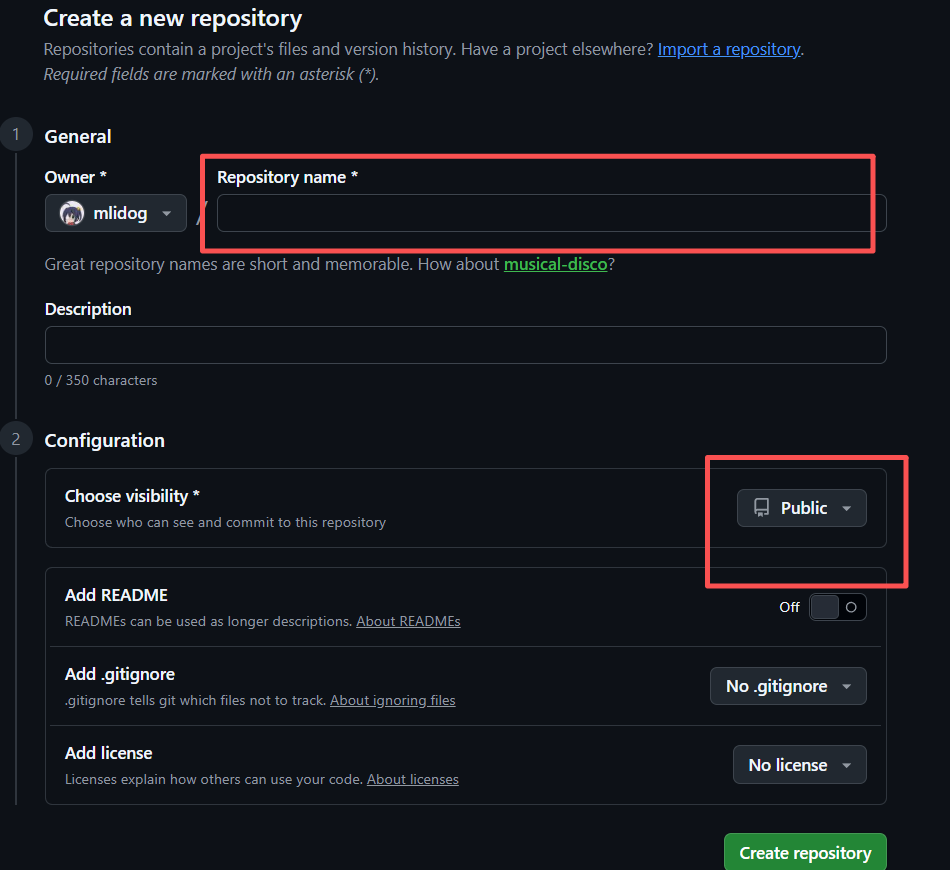
写上你仓库的名字并将它调成公开,名字关系到你的博客的后缀,详细可以问codex介绍Github Pages仓库规则。
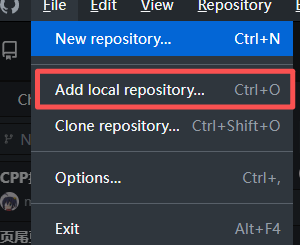
- 下载Github Desktop,在Github Desktop上登录你的Github账号。
- 如果codex帮你写好了git配置(主要是关联远程仓库),那你只需要在Github Desktop上面添加你的本地文件夹(Add existing repository),这样以后就能在Github Desktop上面管理你的博客提交了。
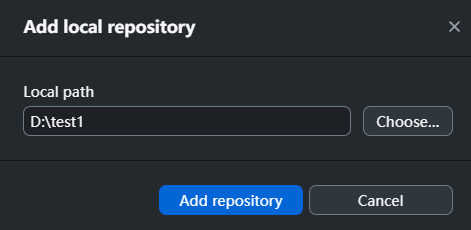
以后文件后变化都会在这里显示
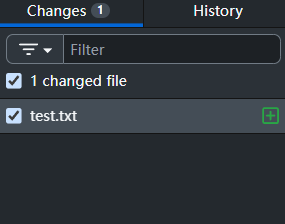
注:如果codex写了配置但是没写关联远程仓库的脚本的话,应该会出现这个界面:
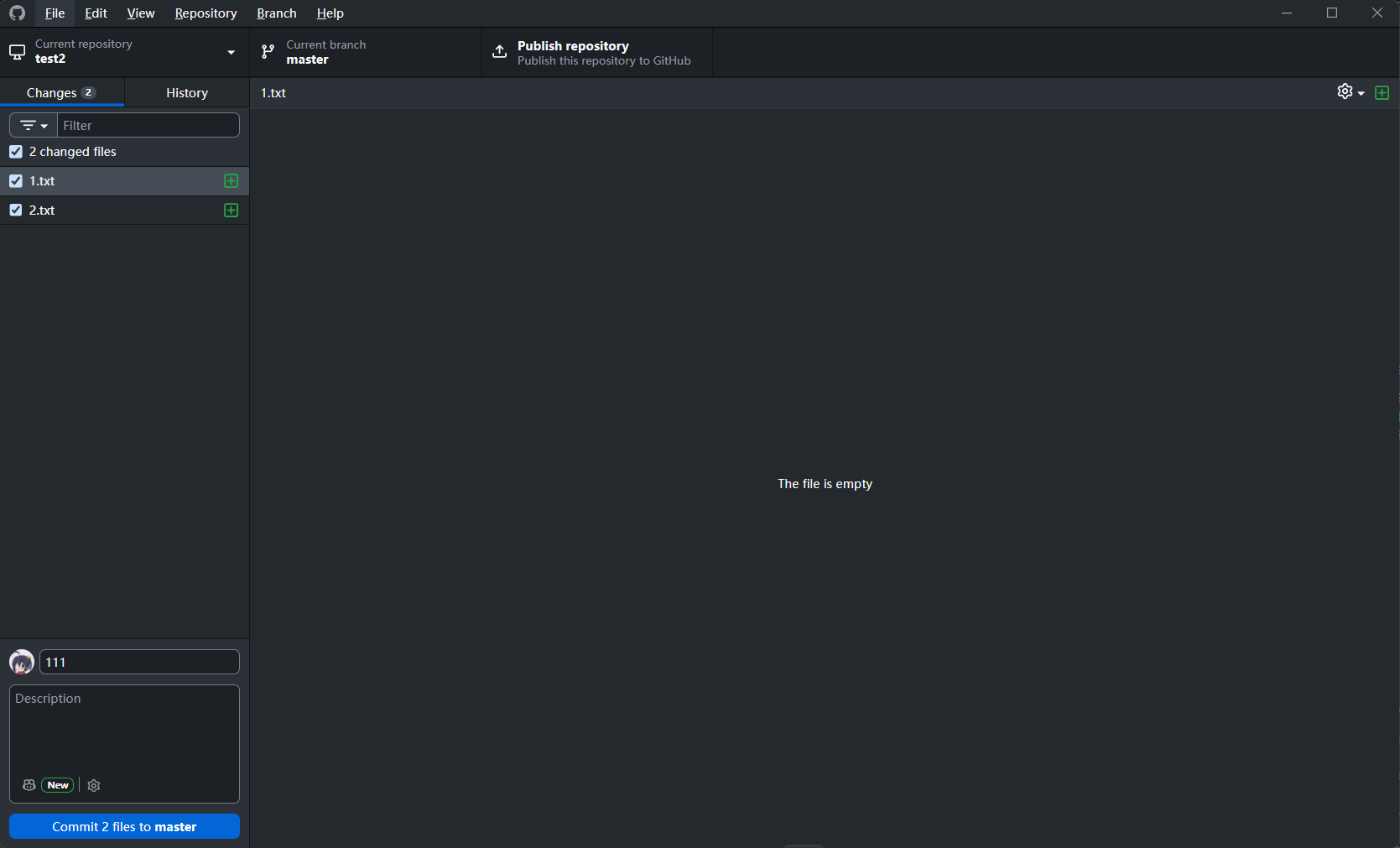
(点commit没反应)
这个时候我们就要点击上面的Publish repository来手动关联Github远程仓库
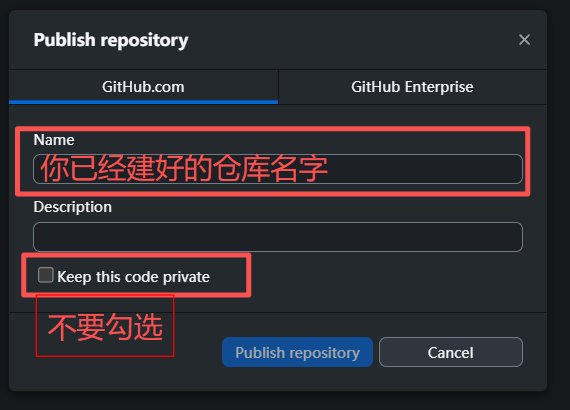
关联好后就可以正常使用了。 - 如果codex没有写git配置(那你就叫它写一个),那你只需先将你创建的仓库克隆到本地,然后把codex给的博客文件放进去就可以了。
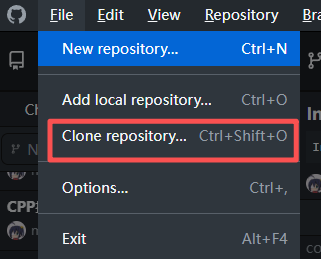
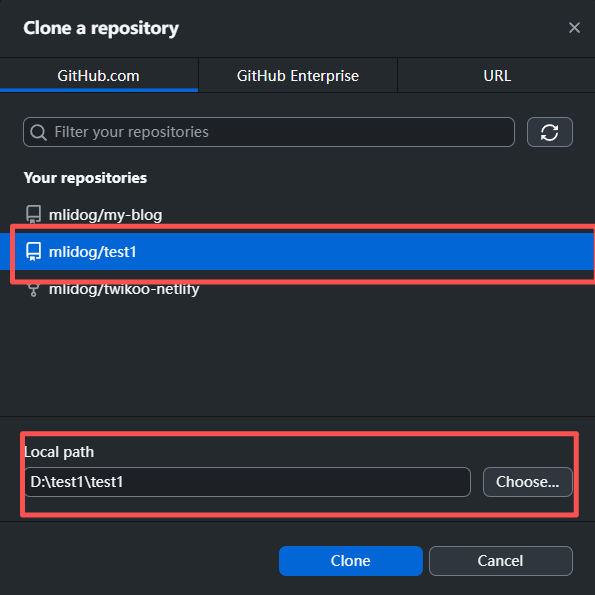
- 提交你的博客文件到Github,这一步需要你填写提交的摘要(summary)。
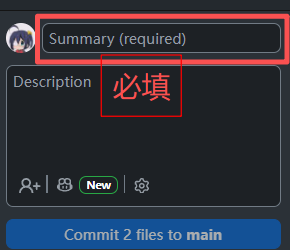
填完后点commit xxx to main - 将提交的文件推送到Github。
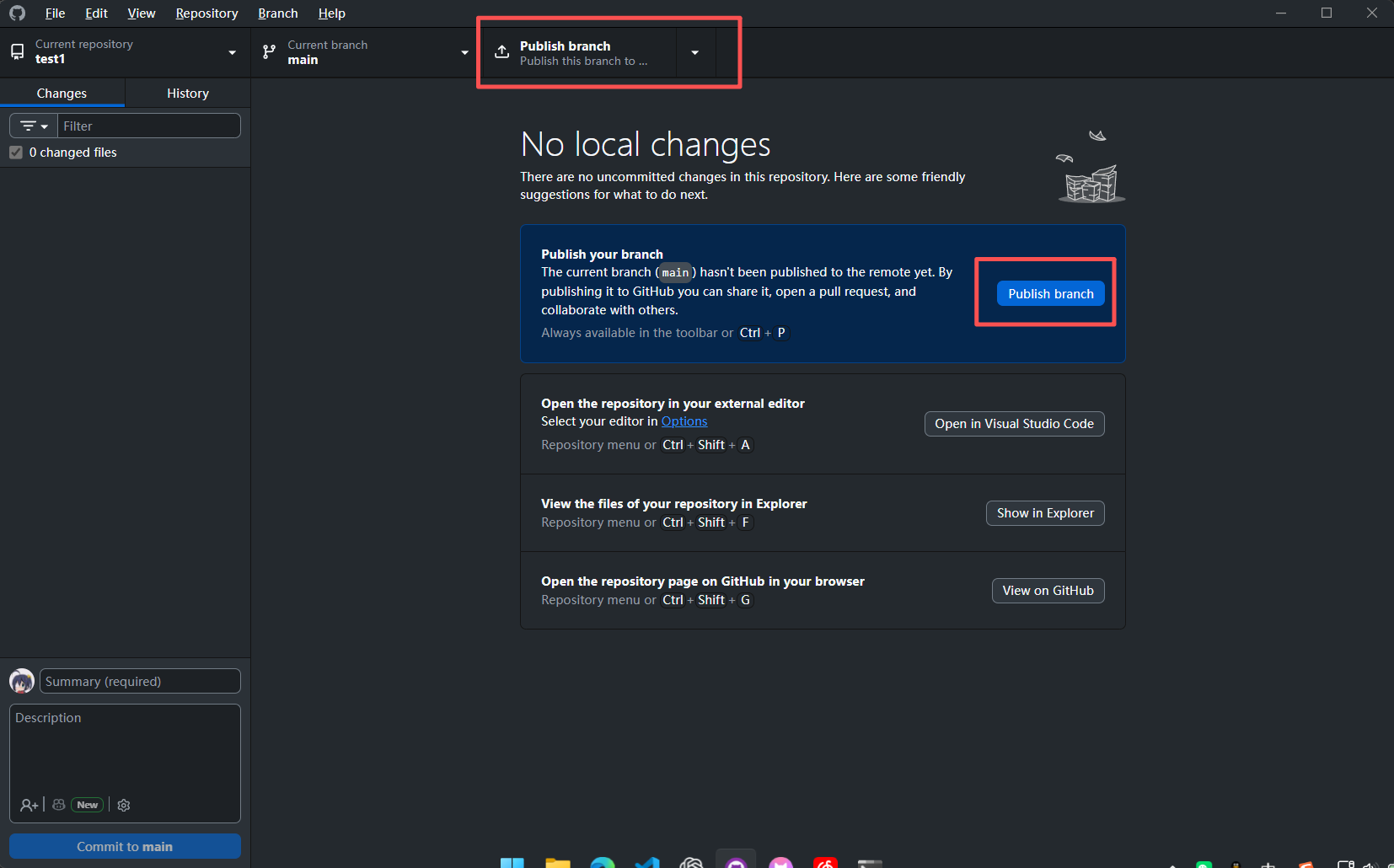
(这两个随便点一个)
- 这时候回到Github,你会看见你提交的文件已经出现在仓库里面了。
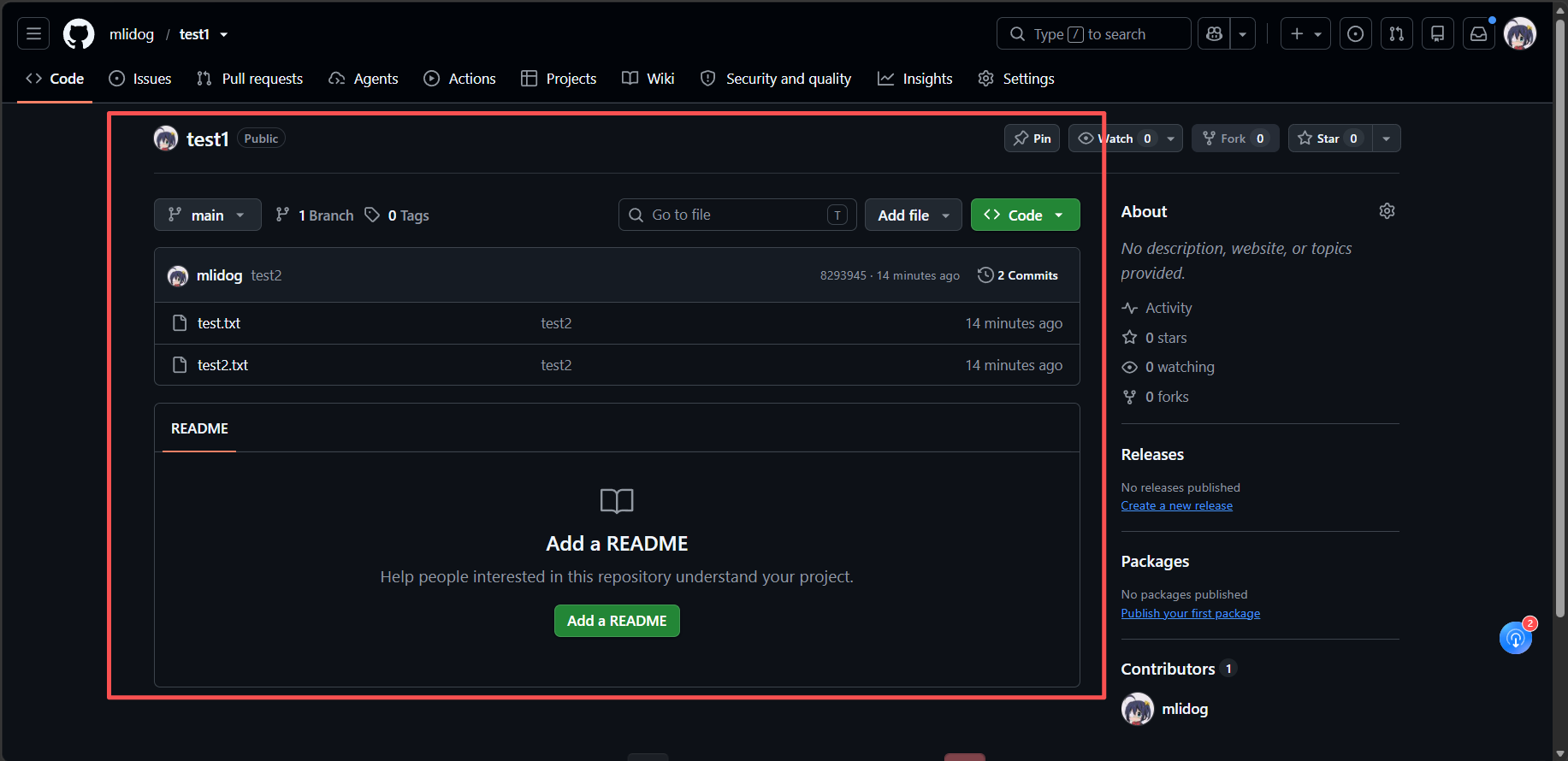
- 现在去
setting-Pages里面配置网页托管,source里选择Deploy from a branch,下面的branch里面选择main、文件夹选择/docs。(仅选择/docs里面的文件作为网站的部署内容)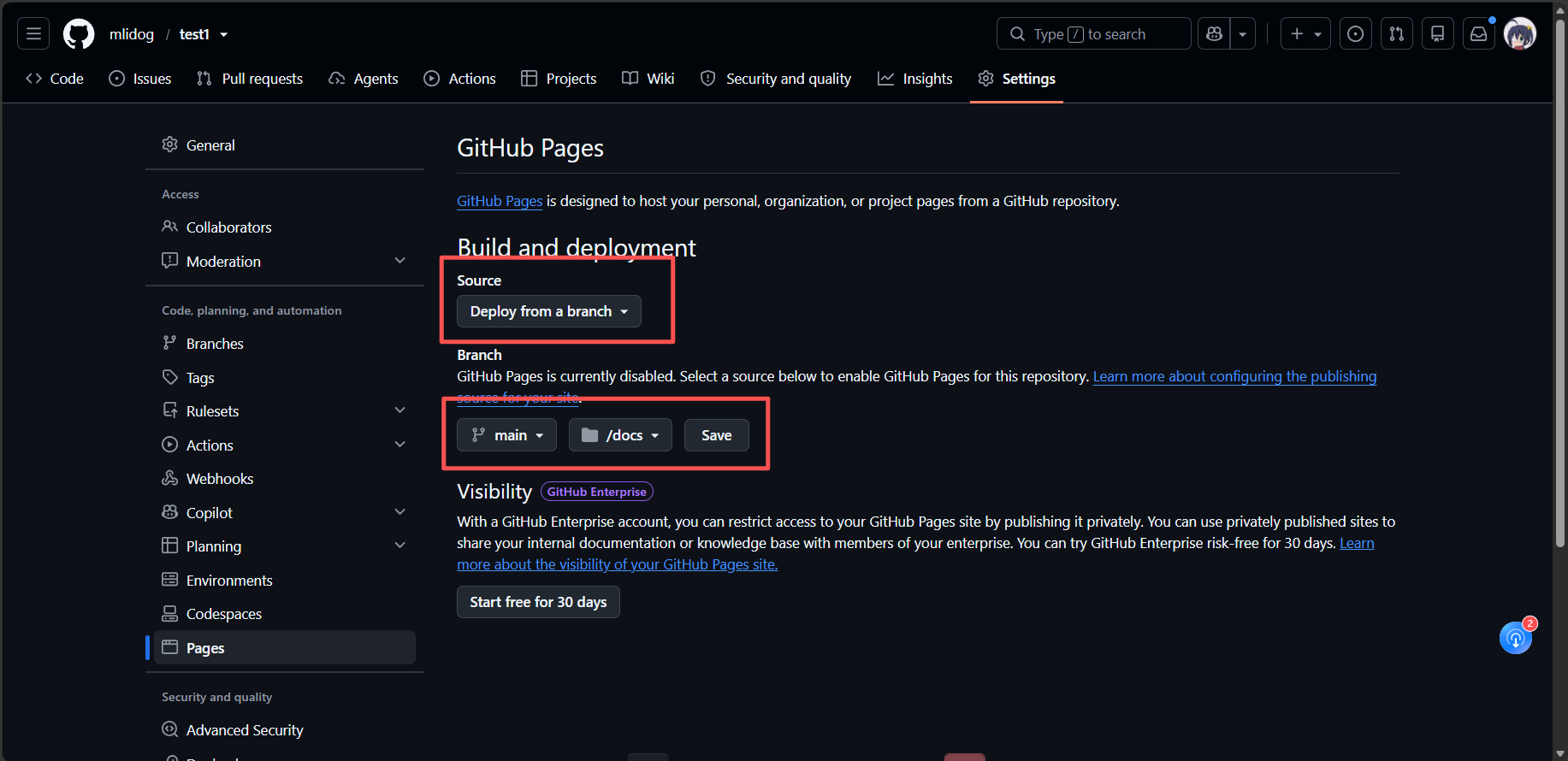
如果一切顺利,等1-2分钟就可以在https://用户名.github.io/仓库名/这个域名看到你的博客网站了。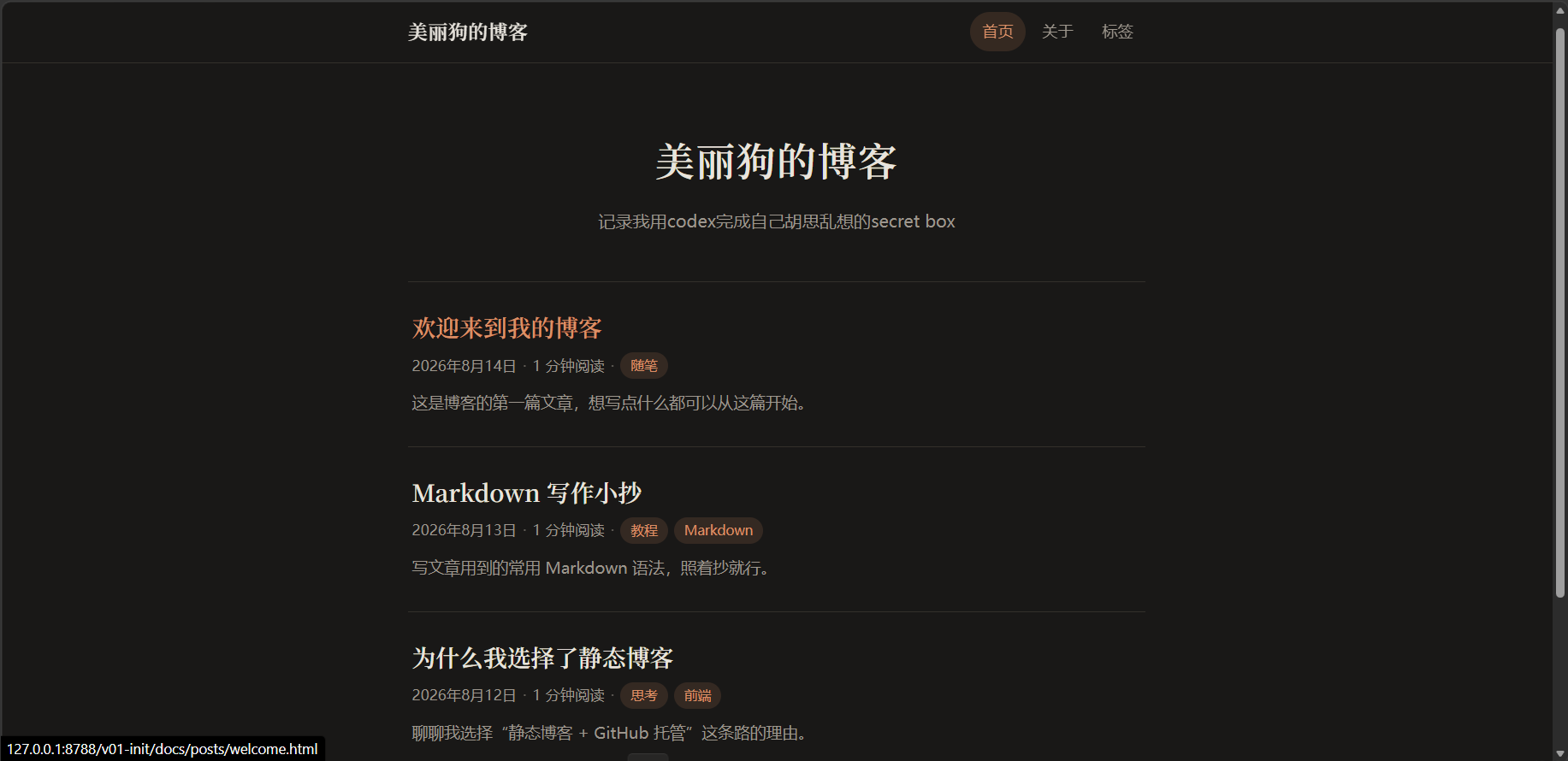
这个是我的博客最初的样子
至此,你已经拥有了一个自己博客网站了!
Congratulations!
接下来就是优化网站的样式、功能和内容了,下面的优化内容仅作参考,你可能有比我更好的优化思路。
样式
- 增加侧边栏,把导航和简介放到侧边栏
- 增加头像,提高辨识度
功能
- 添加深色模式
- 添加回到顶部、返回按钮
- 添加阅读量、点赞、评论功能(这一步很麻烦、想要做到全网统计需要用到各种服务,详细可以问你的codex)
- 添加归档和搜索功能
内容
- 各种记录和文章,纯看你个人了
写文章时有用的技巧
因为我是在vscode里面用md文件以markdown语法写文章的,每次写完都要打包形成html文件更新网站才能看到预览,操作非常的繁琐。现在我让codex写了个监听脚本,监听到我的md文件或者css文件变化了就自动运行打包脚本,再配上vscode的live server拓展,就可以做到实时预览网页了,非常好用。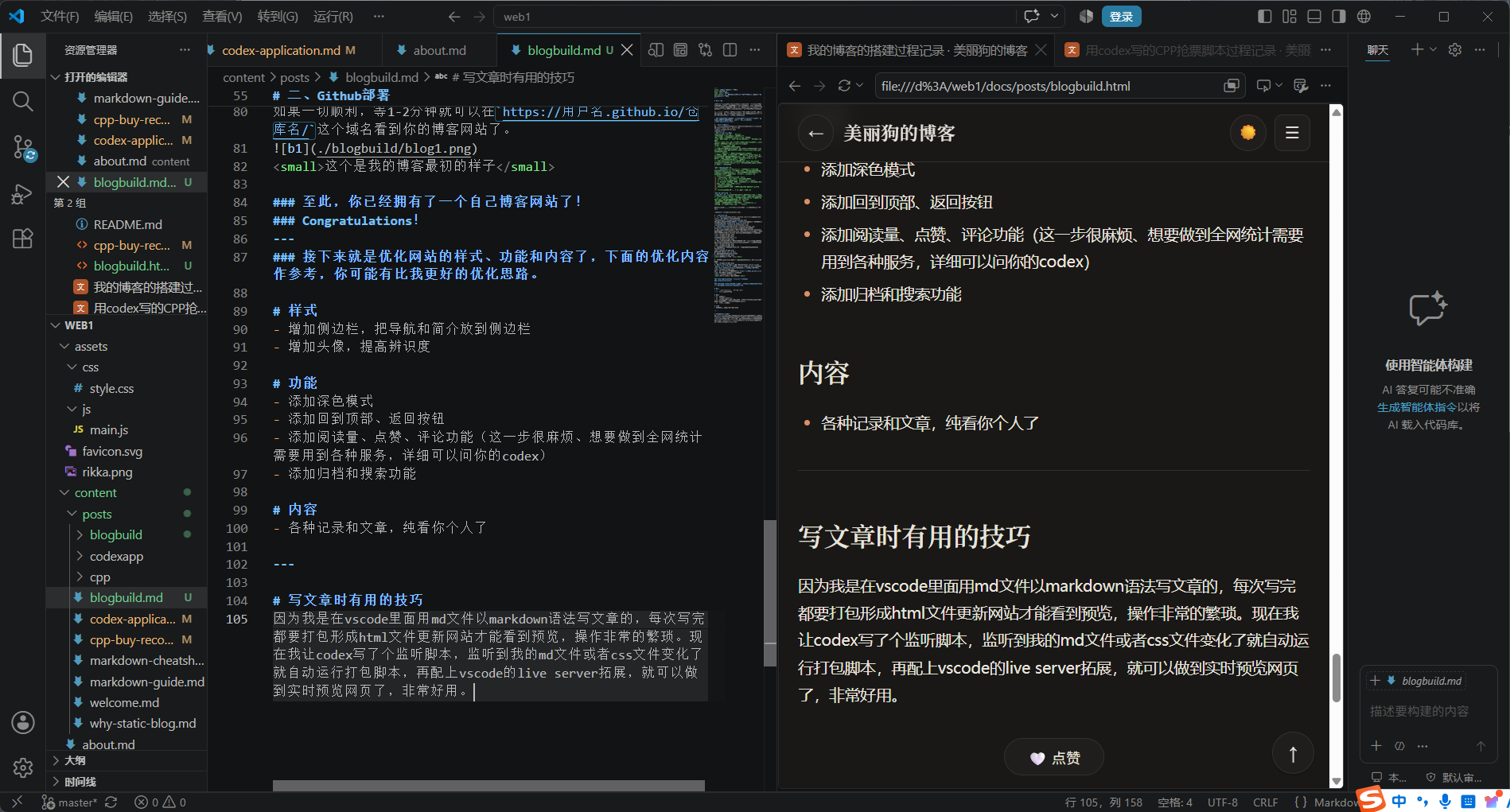
最后
博客搭建过程还有挺多坑和经历没有写出来的,因为有点乱而且我前期也确实没做记录,我会在这里贴上我的网站的README文件(codex写的),它里面记录了一些搭建过程、一些教程和一些常见的疑问,有兴趣可以看看,当然如果你想了解更多或者有问题不妨直接联系我。
评论
昵称不填时会自动分配「访客-xxxx」,可以随时改成自己喜欢的名字,浏览器会自动记住;邮箱和网址选填。想删除评论?点击评论区右上角的「小齿轮」,登录管理员密码后即可在线删除。